 Halko
HalkoAprende Halko de principio a fin
Ocho capítulos para dominar el CRM: desde configurar tu despacho hasta cobrar el encargo y captar clientes. Y si prefieres aprender tocando, abre el tutorial guiado dentro de la app.
Primeros pasos
- Entra en Halko desde el ordenador o instálalo en el móvil (Ajustes › Halko en el móvil). En el móvil se abre como una app más.
- Ve a Ajustes y rellena tu despacho: nombre, titulación, número de colegiado, NIF, logotipo y datos de facturación. Todo eso sale en informes, presupuestos y facturas.
- Elige tu país. España y Paraguay tienen el catastro oficial conectado; para cualquier otro país, configura moneda, prefijo telefónico e impuestos.
- Si quieres explorar sin miedo, pulsa «Probar sin cuenta (demostración)»: carga expedientes de ejemplo que puedes tocar libremente.
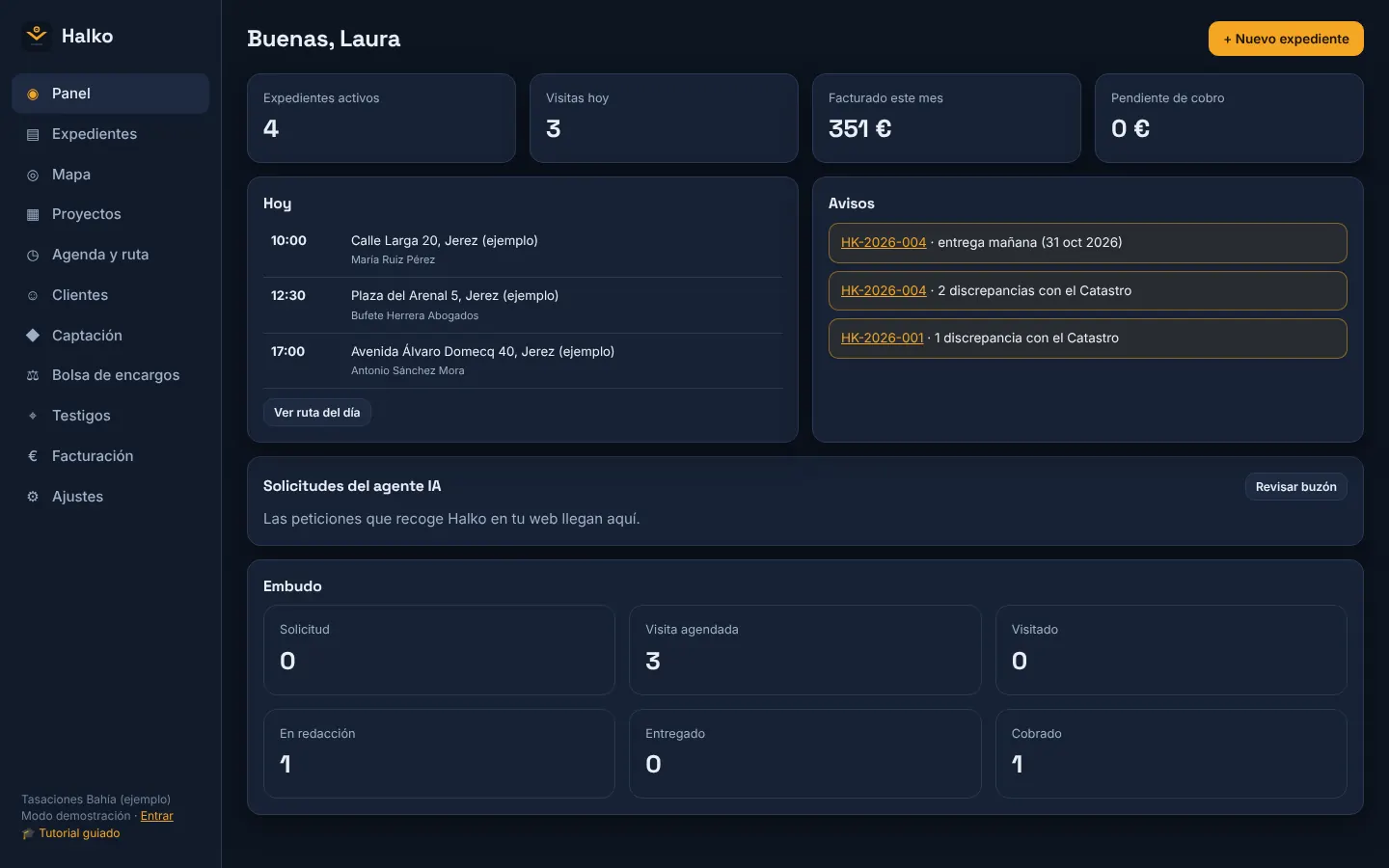
Consejo: el Panel te enseña de un vistazo lo pendiente, las visitas del día y las solicitudes nuevas.
Crear un expediente
- Pulsa «+ Nuevo expediente». Escribe la referencia catastral, la dirección o elige el inmueble en el mapa.
- Asigna o crea el cliente, la finalidad (compraventa, herencia, hipoteca, judicial…) y la fecha de visita.
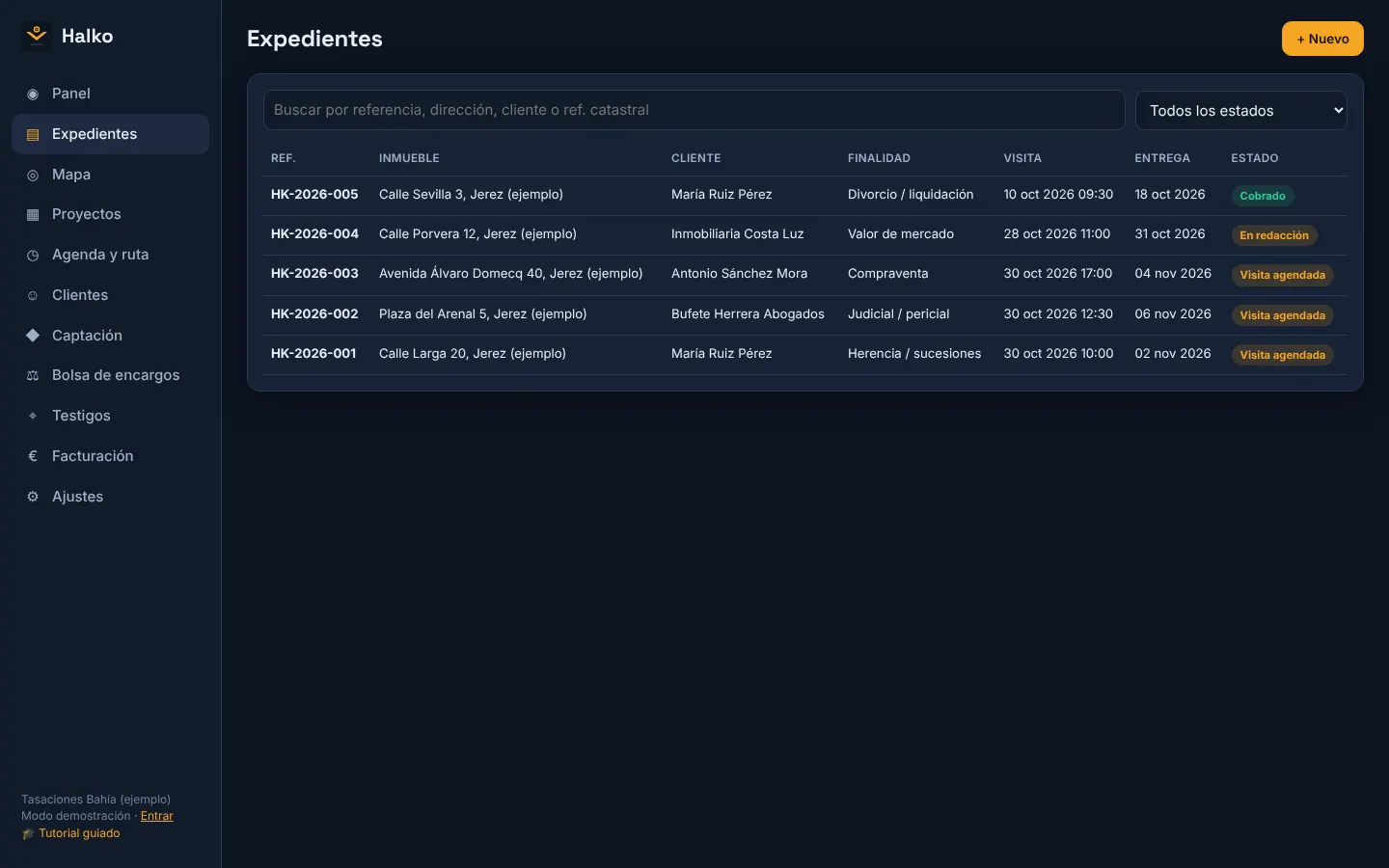
- El expediente avanza por estados: Solicitud, Visita agendada, Visitado, En redacción, Entregado y Cobrado. Cambia el estado desde el selector superior y el cliente lo verá en su portal.
- Cada expediente tiene pestañas: Resumen, Parcela y Catastro, Visita, Testigos y valor, Métodos, Informe, Presupuesto y encargo, y Portal del cliente.
Consejo: desde un proyecto (por ejemplo, una cartera de un banco o una herencia con varios inmuebles) puedes crear muchos expedientes a la vez.
Parcela, Catastro y discrepancias
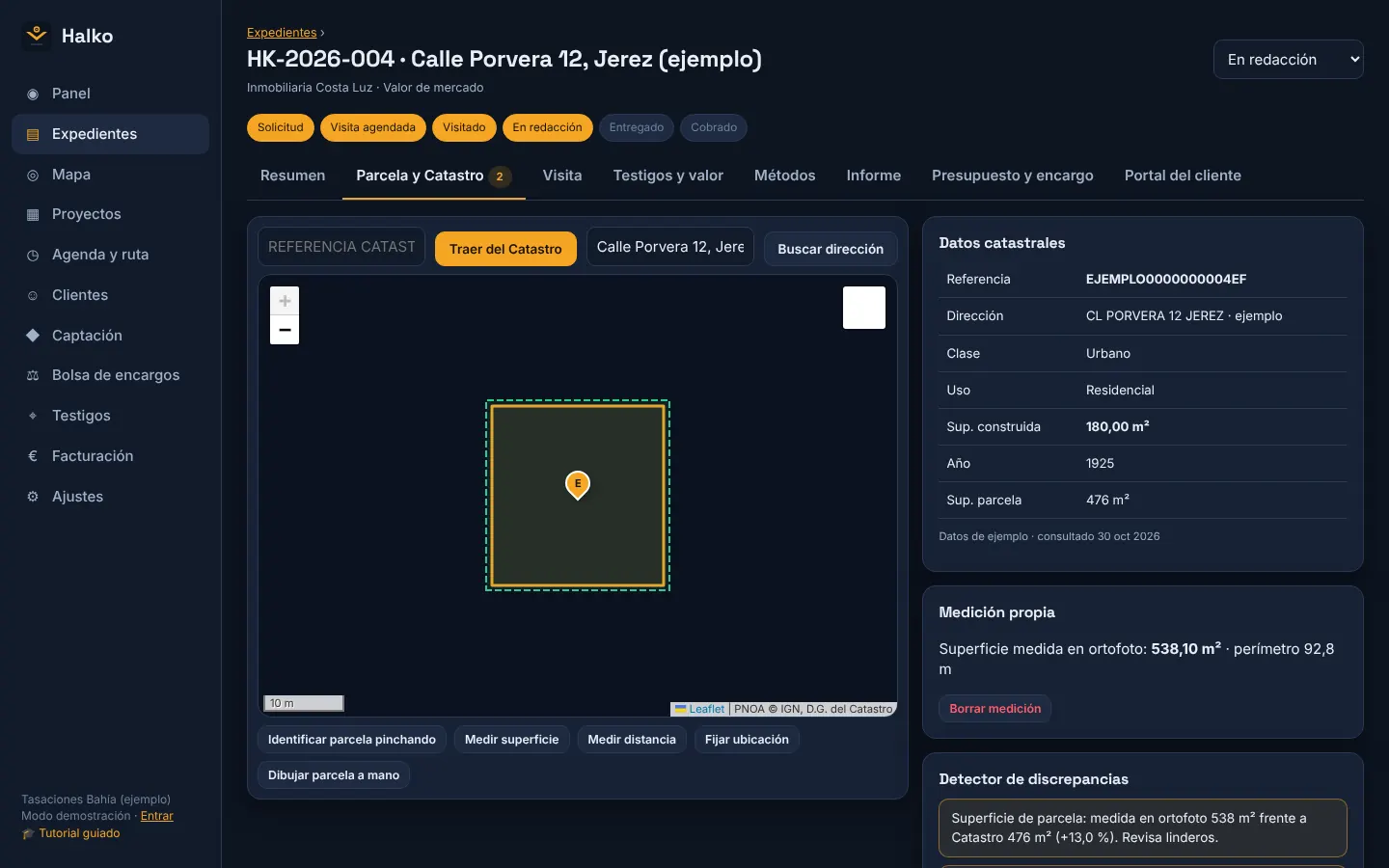
- En la pestaña Parcela y Catastro verás los datos oficiales y la parcela sobre la ortofoto.
- Mide superficies y distancias sobre el mapa con la herramienta de medición.
- Si subes la nota simple, Halko la lee y compara titulares, cargas y superficies.
- El número en naranja de la pestaña indica discrepancias. Ábrelas y decide si las explicas en el informe.
Consejo: en edificios con varios inmuebles, elige siempre el inmueble concreto de la lista para traer su superficie.
La visita con el móvil
- Abre el expediente en el móvil desde la Agenda, donde la ruta del día está ordenada por cercanía.
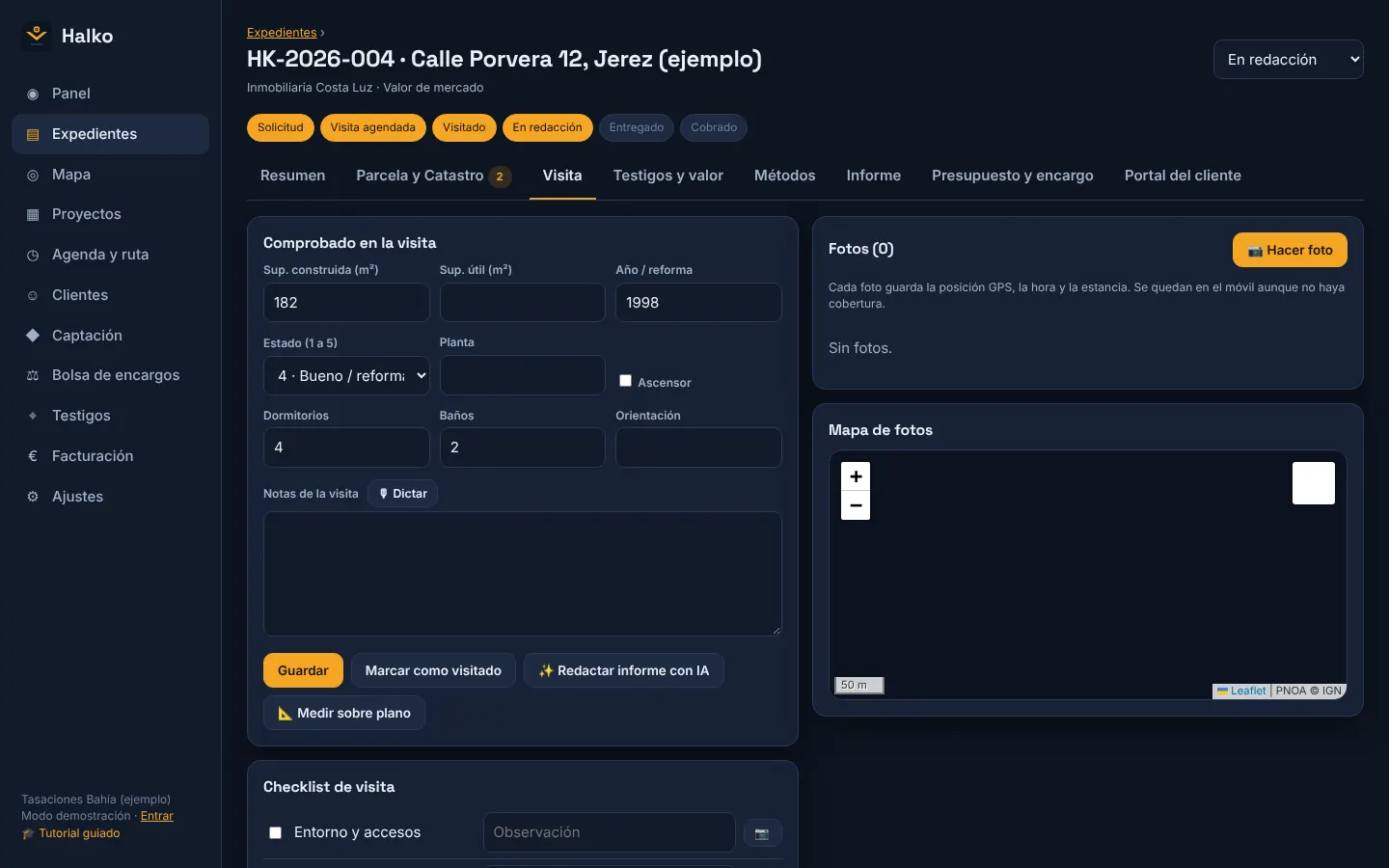
- Haz las fotos desde la pestaña Visita: llevan sello de GPS, fecha y hora (puedes desactivarlo en Ajustes).
- Marca el checklist y dicta tus notas. Funciona sin cobertura.
- Si tienes plano, usa «Medir sobre plano»: fija la escala y dibuja cada estancia.
Consejo: al terminar, pulsa «Redactar con IA» y tendrás la descripción del inmueble lista para revisar.
Testigos, métodos y valor
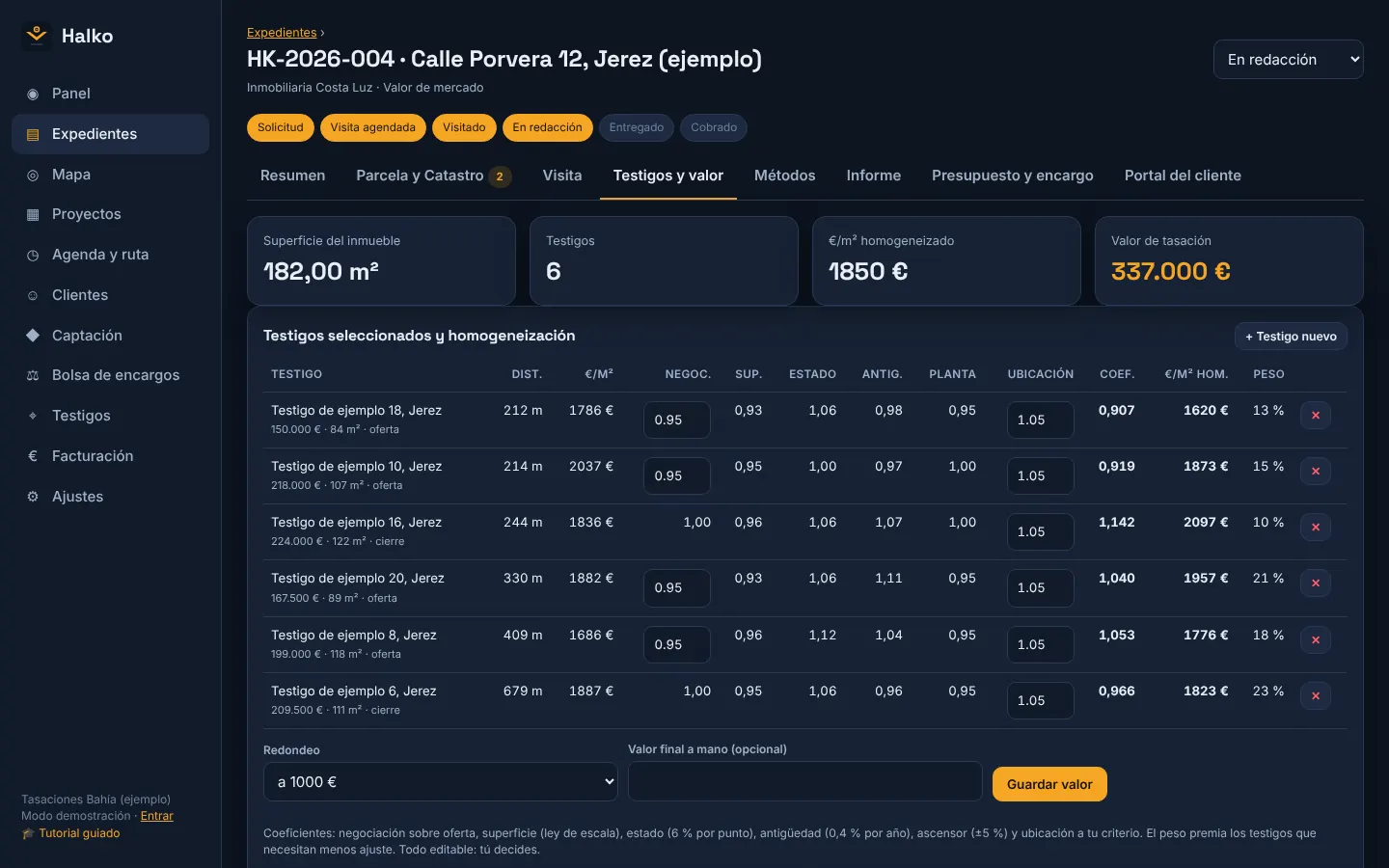
- En Testigos y valor, Halko te propone los comparables cercanos de tu base. Elige los que entran.
- Ajusta los coeficientes de homogeneización: superficie, estado, antigüedad, planta y ubicación.
- En Métodos activa los que procedan (coste, residual, rentas) y compara resultados. Si hace falta, calcula el valor a fecha pasada con el IPV del INE.
- Revisa el contraste con el mercado y el valor de referencia: si te desvías mucho, Halko te avisa.
Consejo: aporta tus testigos a la red de Halko y podrás consultar los de otros tasadores.
Informe y dictamen
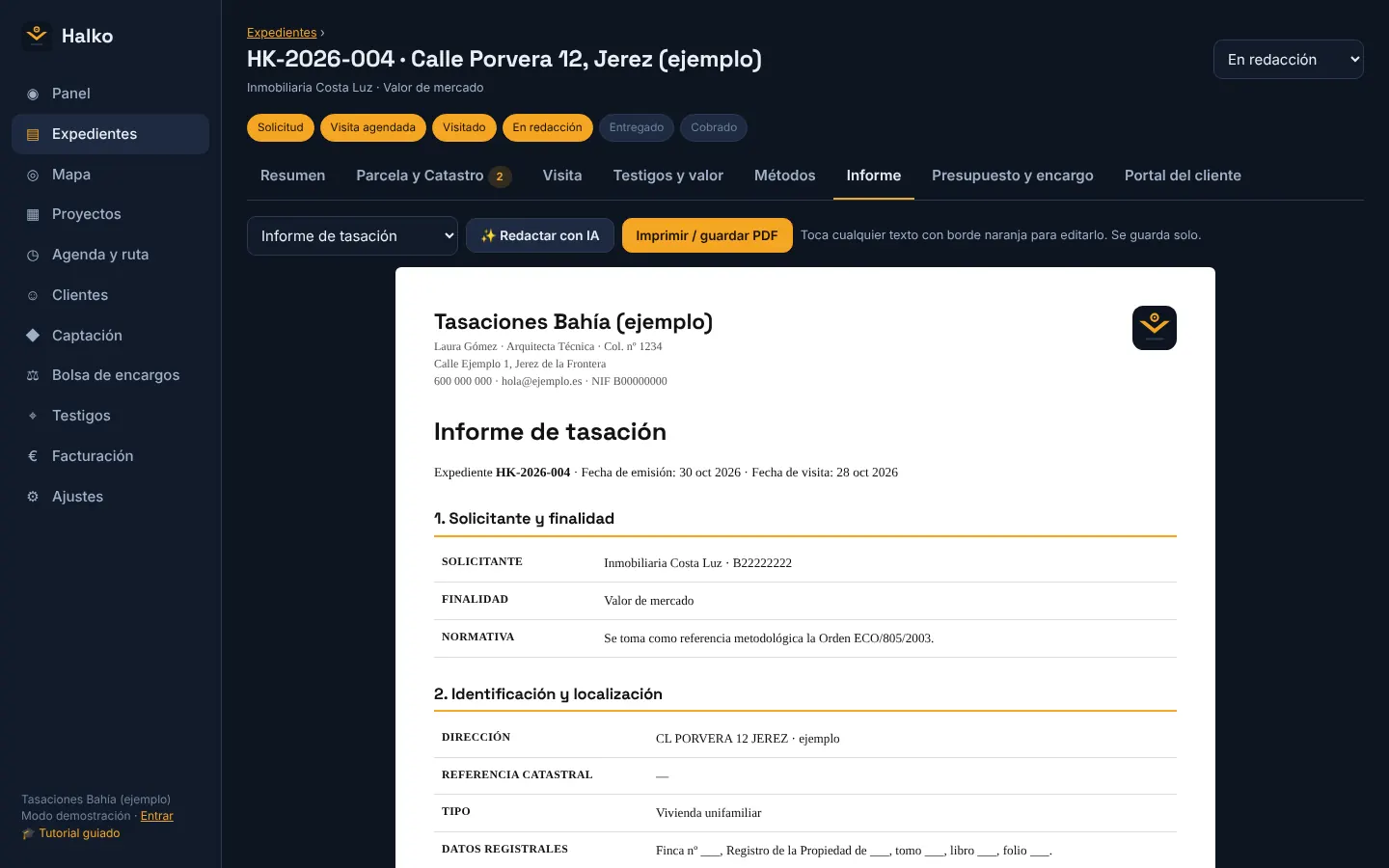
- En la pestaña Informe elige el formato: tasación o dictamen pericial judicial.
- Todo el expediente se vuelca en el informe: datos, fotos, testigos, métodos, valor en letra y bloque registral.
- Edita cualquier texto en pantalla y guarda el PDF con tu firma y logotipo.
- Al marcar el expediente como Entregado, el cliente lo ve en su portal.
Consejo: personaliza las advertencias y condicionantes habituales en Ajustes para no escribirlas cada vez.
Presupuesto, firma y cobro
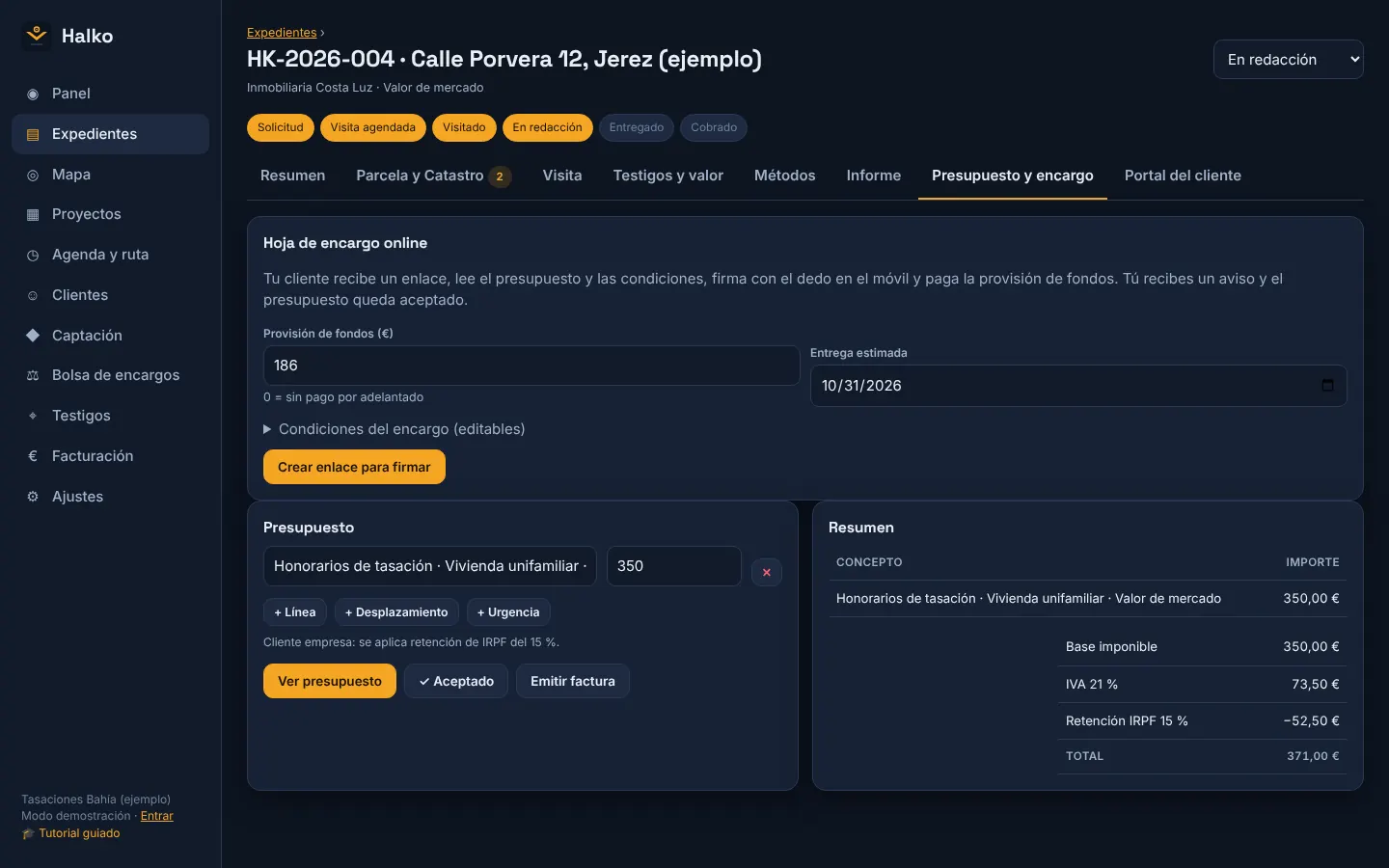
- En Presupuesto y encargo, define honorarios, IVA, retención de IRPF y provisión de fondos.
- Pulsa para generar el enlace de la hoja de encargo y envíalo por WhatsApp o email.
- El cliente firma con el dedo y paga la provisión con tarjeta. Te llega un aviso al móvil.
- Convierte el presupuesto en factura y expórtalas por trimestres desde Facturación.
Consejo: edita el texto de tus condiciones de encargo en Ajustes una sola vez.
Captación, bolsa y avisos
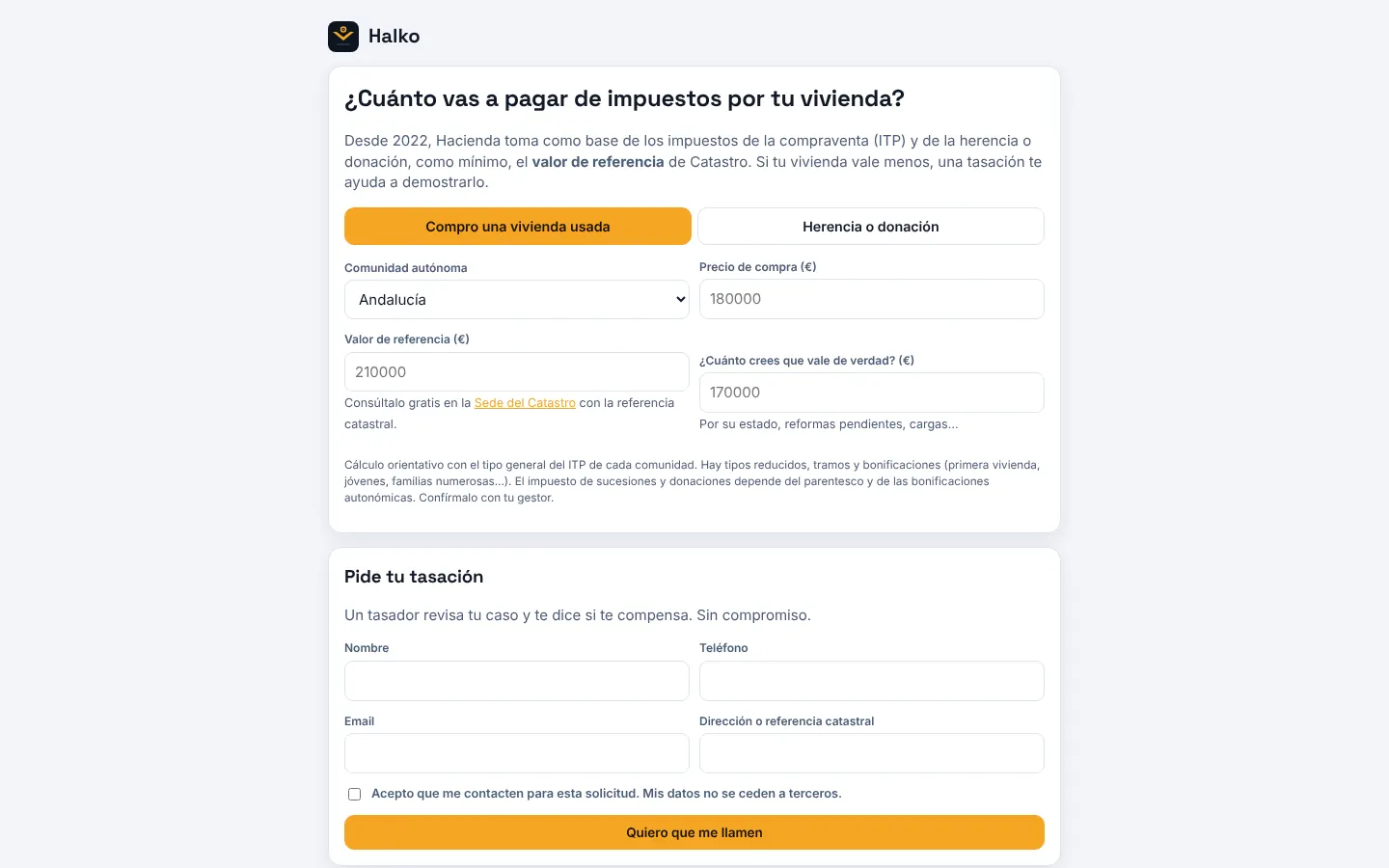
- En Captación configura tu página: dirección propia, servicios, zona, colores y precio desde.
- Activa el asistente con IA para que atienda 24 horas y deje las solicitudes en el CRM.
- En Bolsa de encargos verás las periciales que publican abogados y gestorías de tu provincia.
- Activa los avisos al móvil en Ajustes para enterarte al momento de cada contacto, firma o pago.
Consejo: comparte tu página con el código QR en tu tarjeta de visita y en tu firma de email.
¿Listo para tu primera tasación con Halko?
14 días gratis, sin tarjeta. Funciona en el ordenador y en el móvil.